アカウント開設
-
1. まずはVimeo(https://vimeo.com/)にてアカウントを作成ください。
Vimeoのサイトにて「無料で登録」を押してください。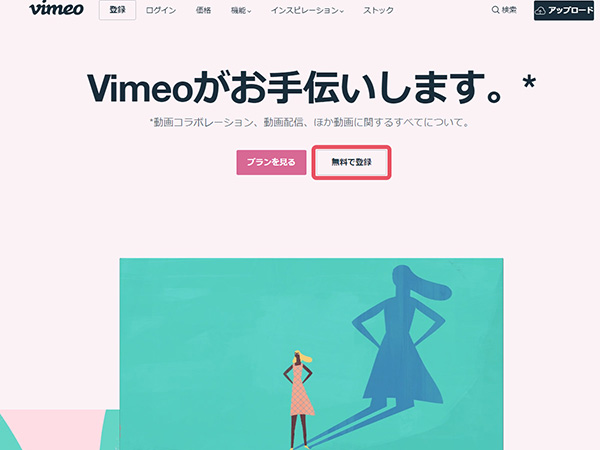
-
2. 必要事項(お名前、メールアドレス、パスワード)を記入し、「Eメールで登録」ボタンを押してください。
※Googleアカウントでの登録も可能です。その場合は、「Googleで登録」ボタンを押してください。
※すでにアカウントのお持ちの方はご自身のアカウントにてログインください。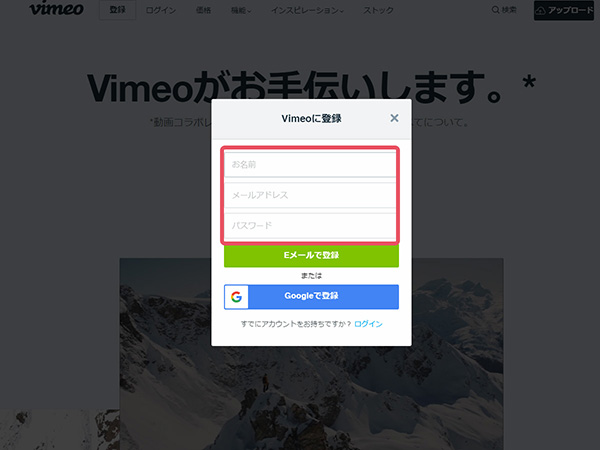
動画アップロード
-
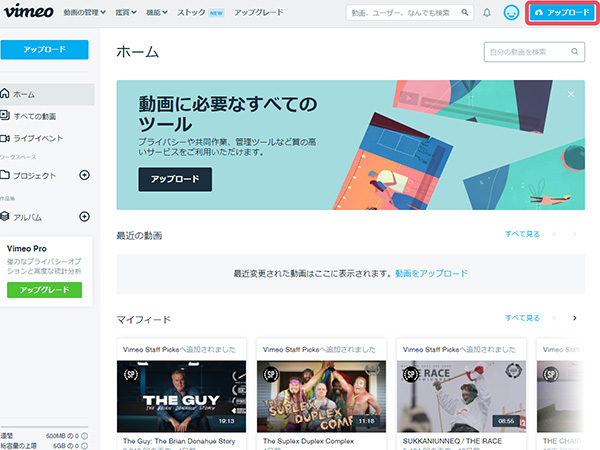
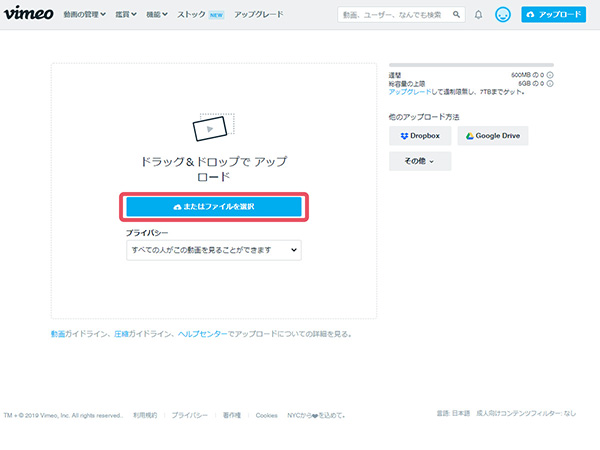
1. アカウントの作成後、右上の「アップロード」ボタンを押してください。
-
2. ドラッグ&ドロップもしくはファイルを選択することで、動画のアップロードを行えます。
動画のプライバシー設定
-
1. アップロードした動画は、右上のメニュー内の「動画」より確認できます。
「動画」を押して、アップロードした動画一覧ページへ移動ください。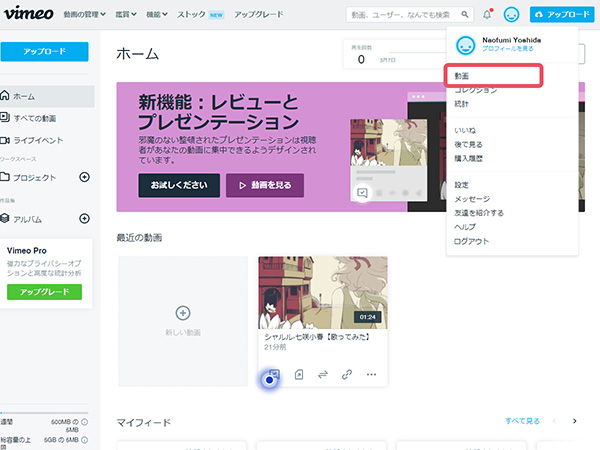
-
2. こちらのページにて、編集したい動画を押してください。
選択いただいた動画の設定ページへ飛びます。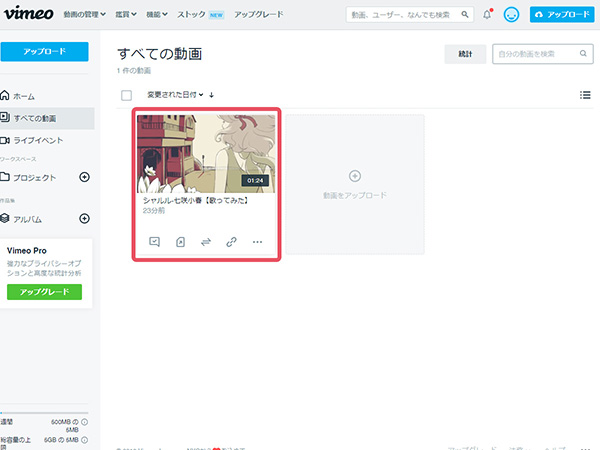
-
3. 設定ページにて、プライバシー項目を編集します。
左側のナビゲーションより、「プライバシー」を押してください。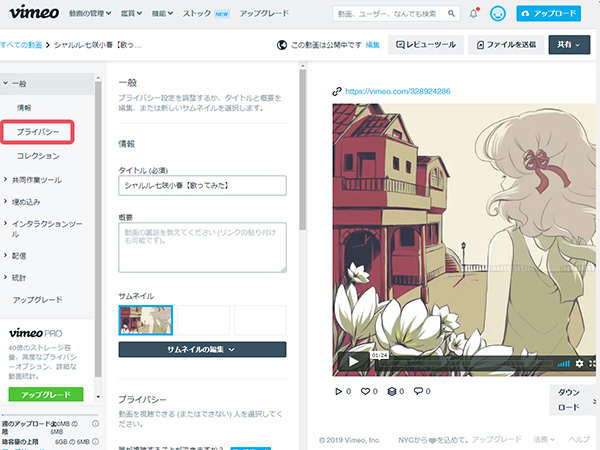
-
4. プライバシー項目内の「どこに動画の埋め込みを許可しますか?」にて「すべてのサイト」を選択ください。
選択後、「保存」ボタンを押してください。これで、プライバシー設定は完了です。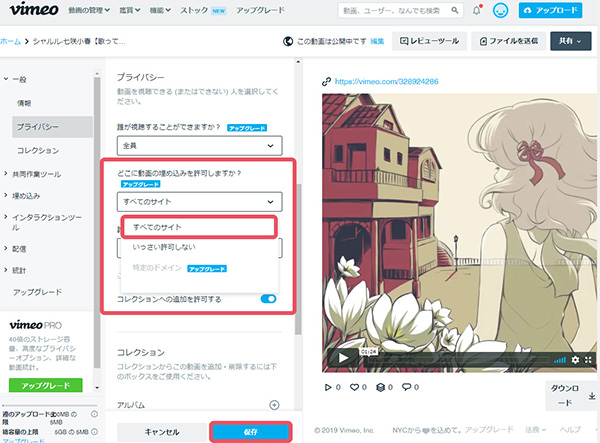
filminationへの動画埋め込み
-
1. 設定ページにて、埋め込みURLを取得します。
左側のナビゲーションより、「埋め込み」を押してください。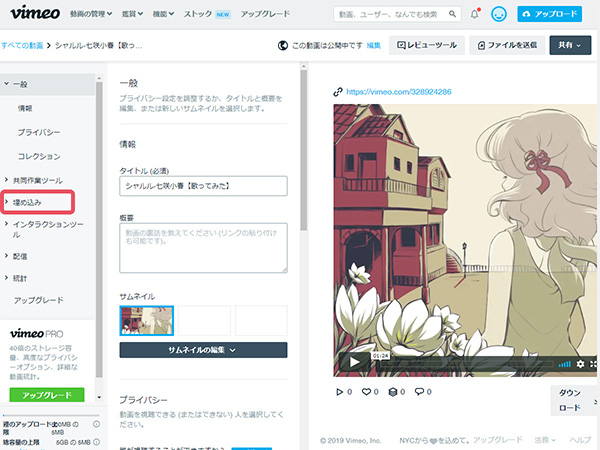
-
2. 埋め込み項目内の、動画左上にURLが記載されています。
こちらのURLを次のステップで利用しますので、コピーしてください。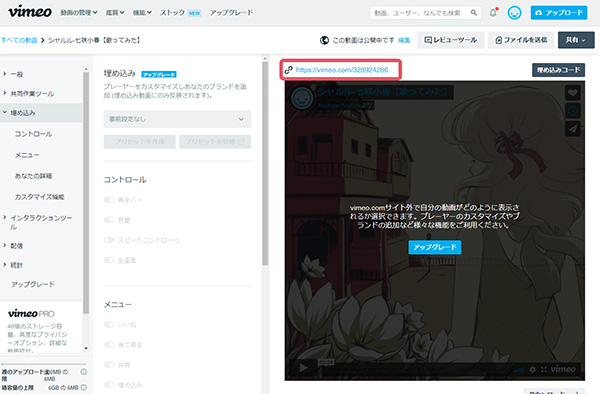
-
3. filminationの作品登録ページにて、先程取得したURLを貼り付けてください。
これで、Vimeoにアップロードした動画を利用できます。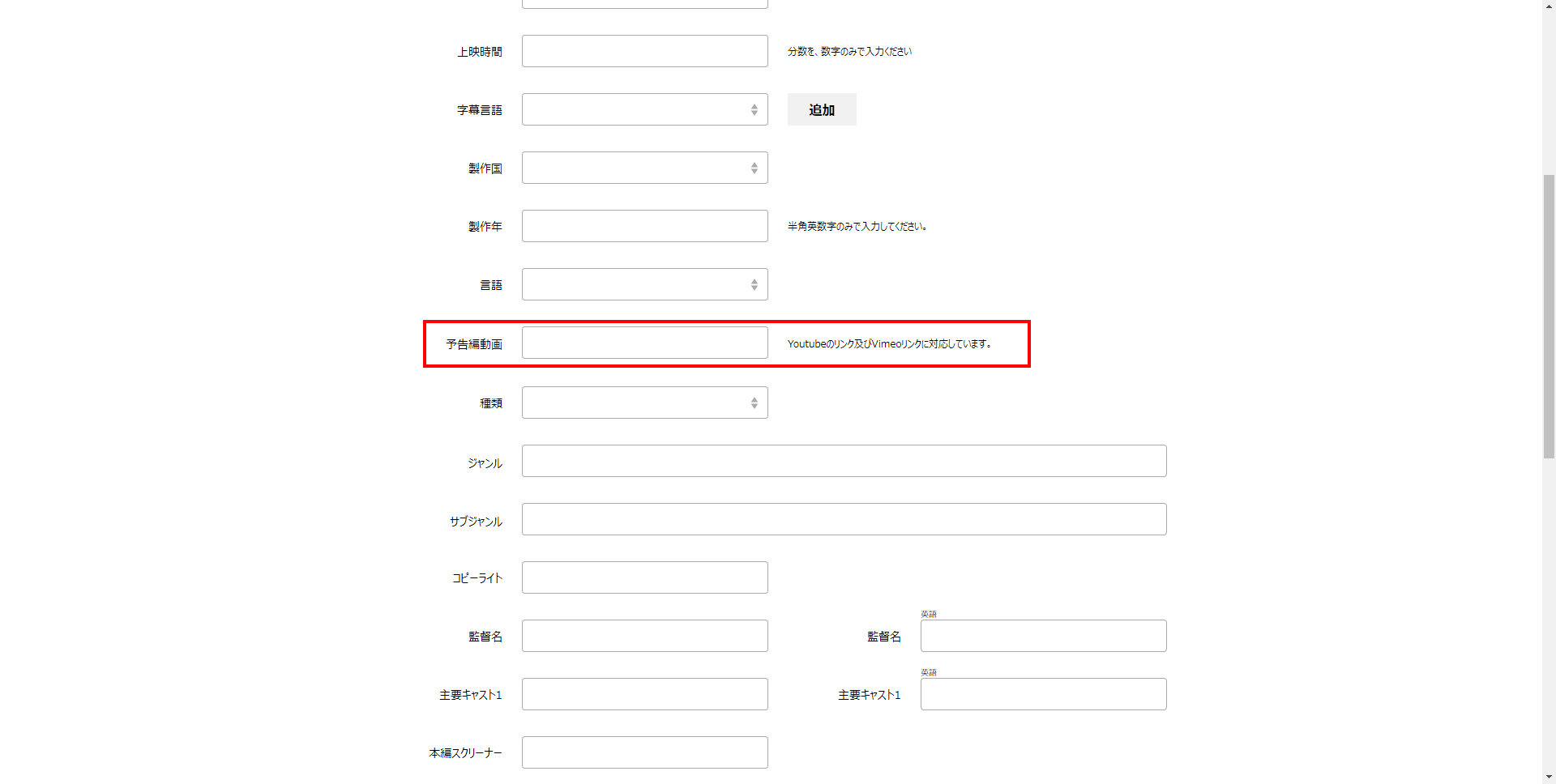
Vimeoでの限定公開の方法は?
-
1. Vimeo上での公開を避けたい場合は、Vimeoをアップグレードすることで、
Vimeo上で動画の公開を行わず、filminaitonのサイト上に動画を埋め込む、
限定公開が可能となります。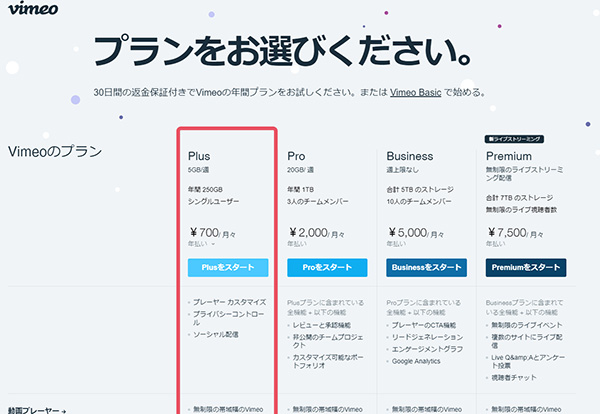
-
2. まずはVimeoのサイト(https://vimeo.com/jp/upgrade)にて
アカウントをアップグレードください。
「Plus」プランにて限定公開の設定が可能です。(※2021年2月地点)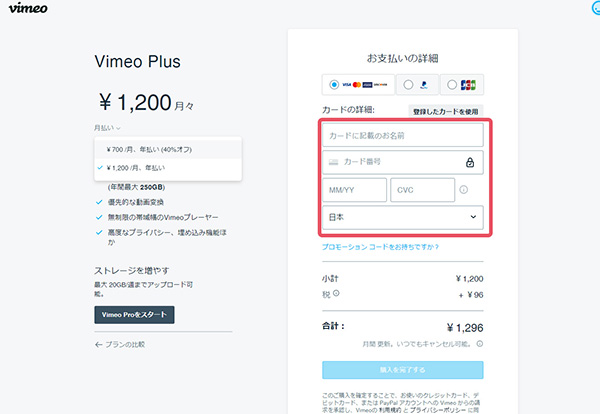
-
3. アップグレード後、設定ページにて、プライバシー項目を編集します。
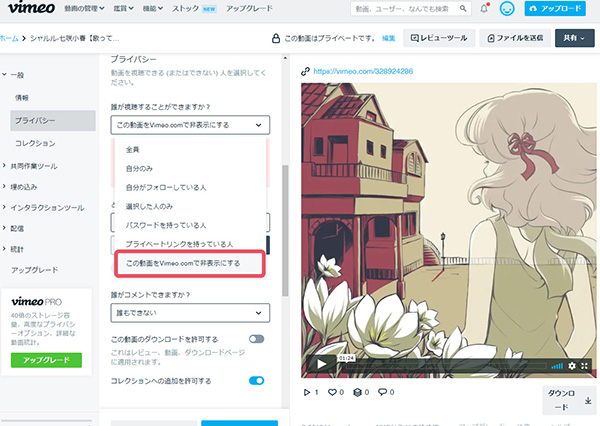
プライバシー項目内の「誰が視聴することができますか?」にて、
「この動画をVimeo.comで非表示にする」を選択ください。
選択後、「保存」ボタンを押してください。
これで、Vimeoでの「限定公開」設定は完了です。
※プライバシー項目の編集方法については、
Vimeoで動画登録を行いたいです。(動画のプライバシー設定)をご参照ください。