-
フィルミネーションのプラットフォーム上では、販売だけなく、納品が可能です。
-
1. 登録したアカウントでログイン後、「見積もり一覧」を押してください。

-
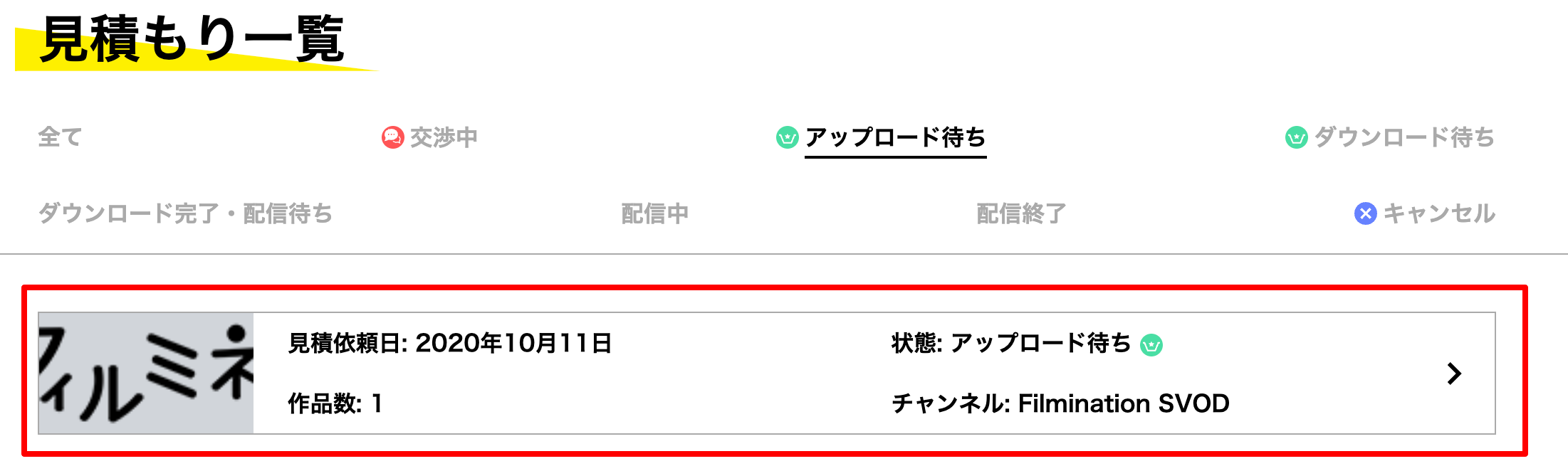
2. 見積もり一覧に遷移しましたら、「アップロード待ち」を押してください。アップロード待ちタブに遷移します。

-
3. アップロード待ちタブに遷移しましたら、今回納品する内容を、押してください。
-
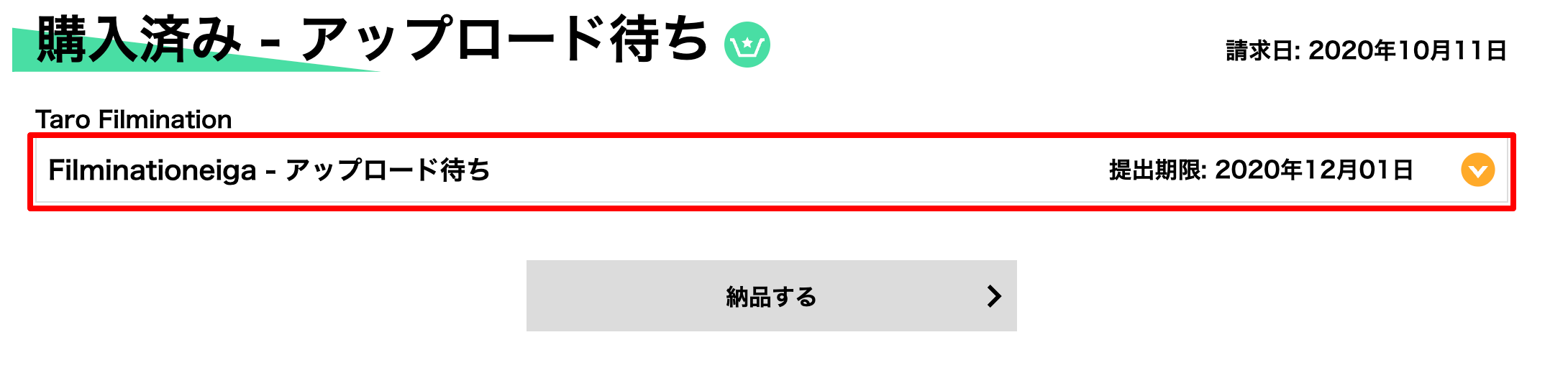
4. 当該発注書で納品すべき作品の一覧が表示されますので、各バーを押してください。
-
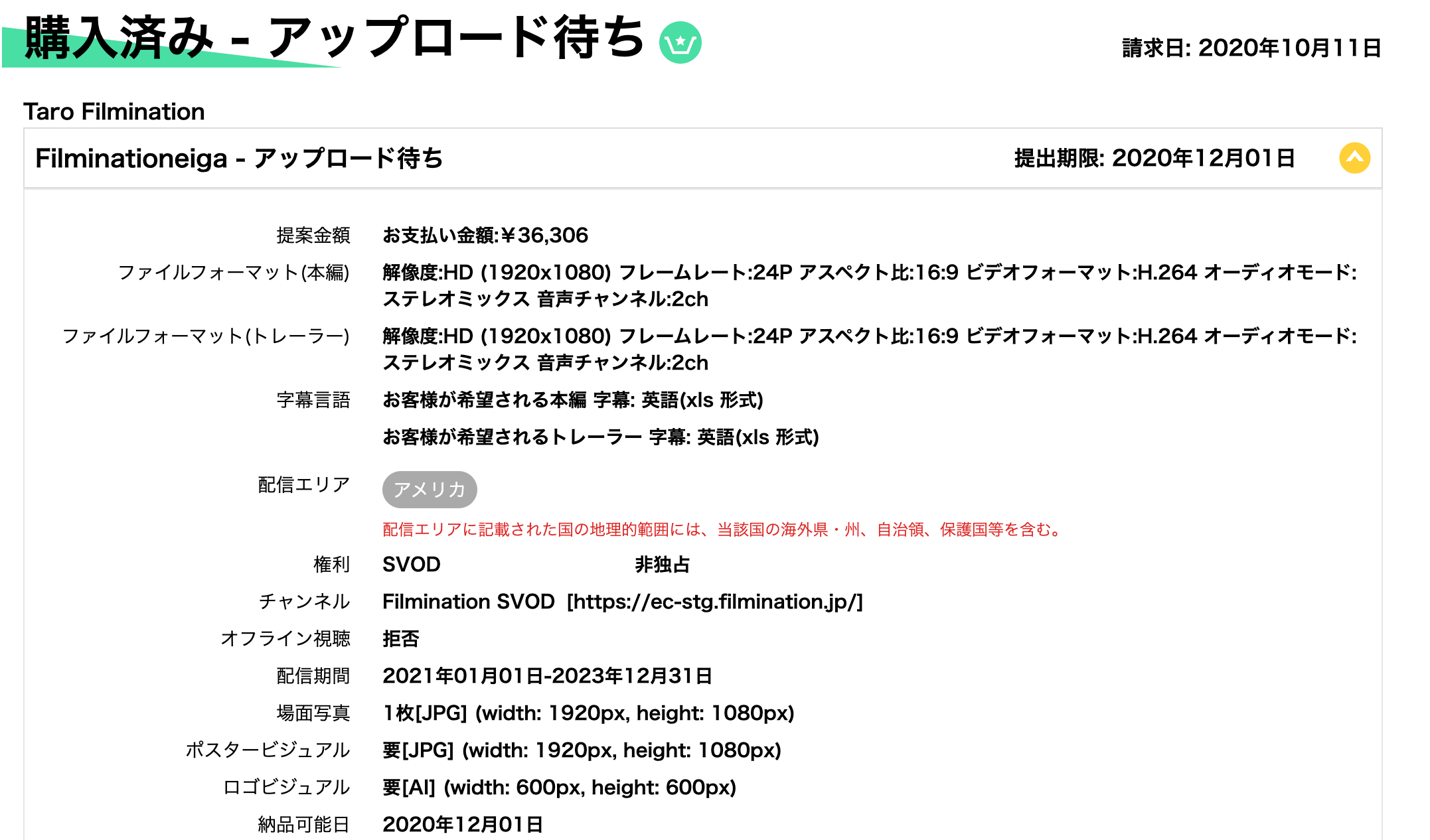
5. 当該発注書の条件が記載された納品ページが表示されます。
-
6. 同画面の下に移動すると、納品モジュールが表示されます。
今回納品が必要なDATA分、モジュールが表示されています。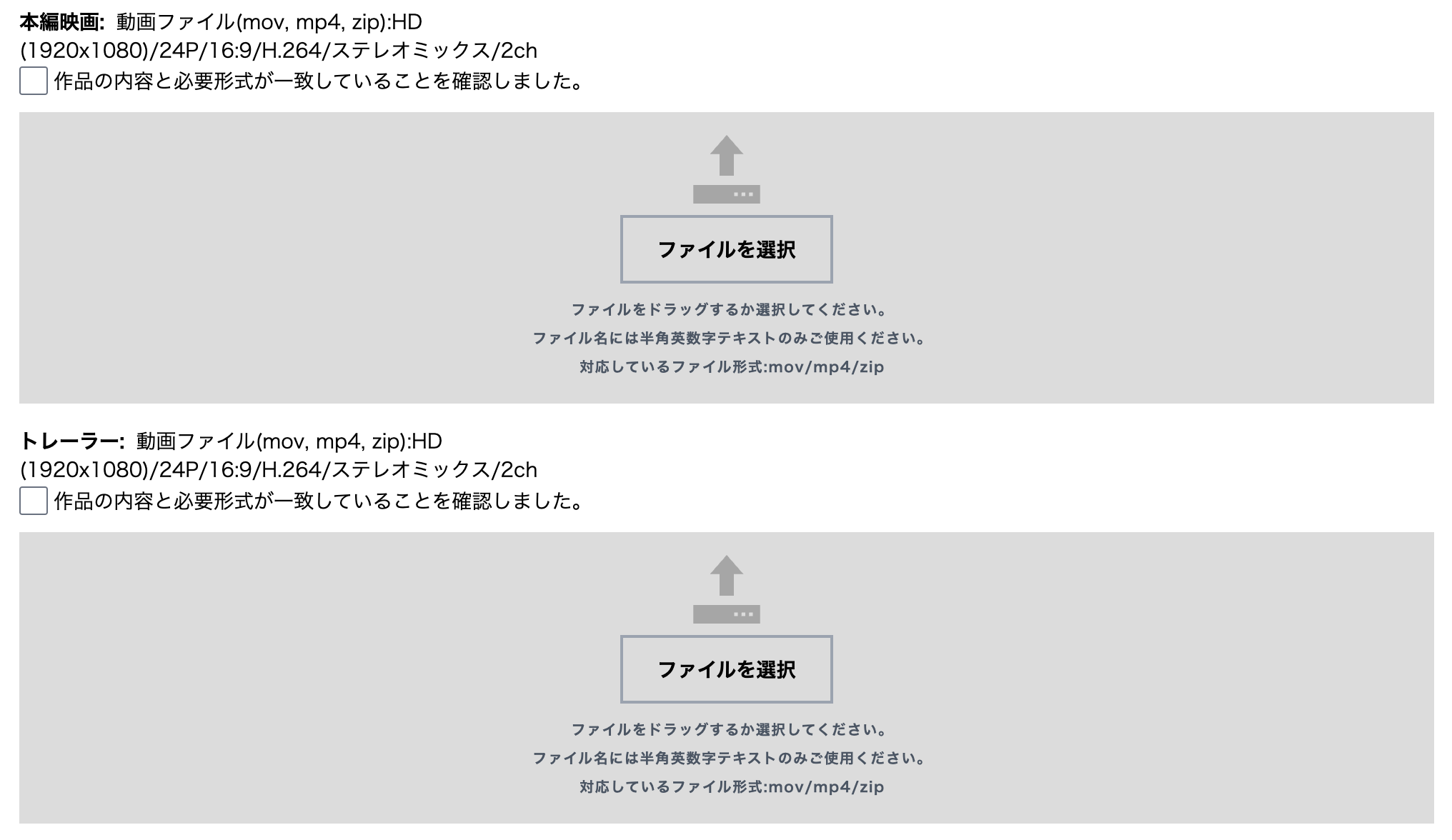
-
7. 各モジュール上部にある納品物の内容を確認してください。
納品準備されているDATAと同じ内容であることを確認し、確認ができましたら、チェックボックスに、チェックを入れてください。チェックをいれると、各モジュールのファイル選択部分の背景がグレーから白に代わります。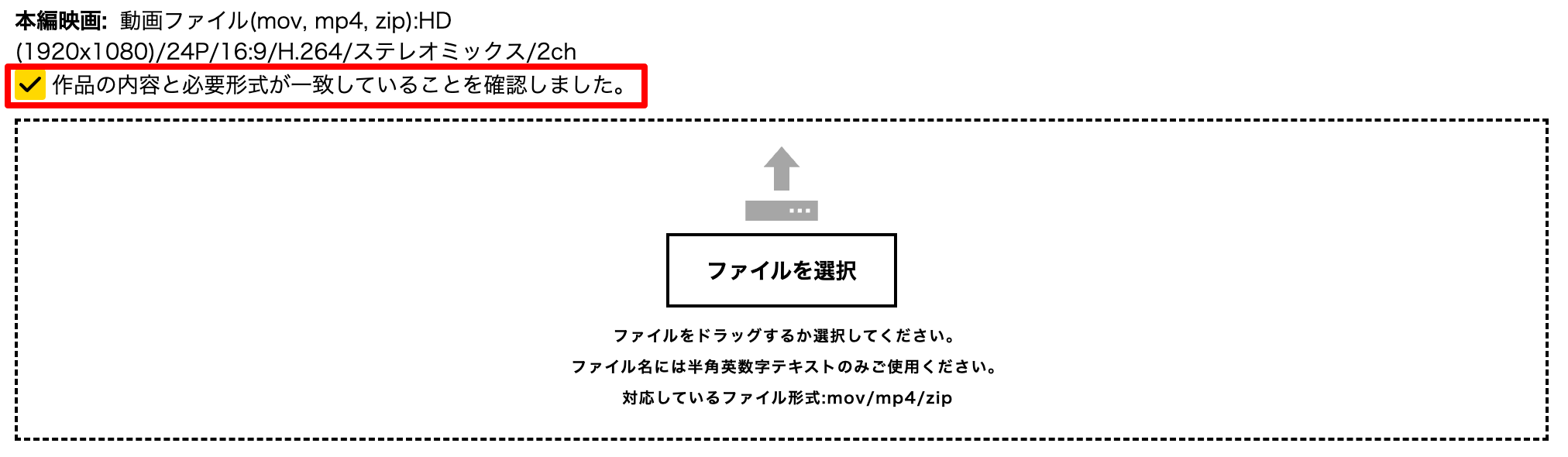
-
8. 納品物を、チェックをいれた各モジュールに、ドラッグ&ドロップするか、もしくは、ファイルを選択してください。
画像ファイルなどで、ファイルが複数ある場合には、同時にドラッグ&ドロップすることが可能です。
なお、本編などの大容量ファイルの場合、インターネット環境によりますが、ある程度の時間が必要です。
弊社のテストでは1G/分程度かかっています。またアップロード中は、ブラウザを閉じないようにお願いいたします。ブラウザを閉じた場合は、最初からやり直しになります。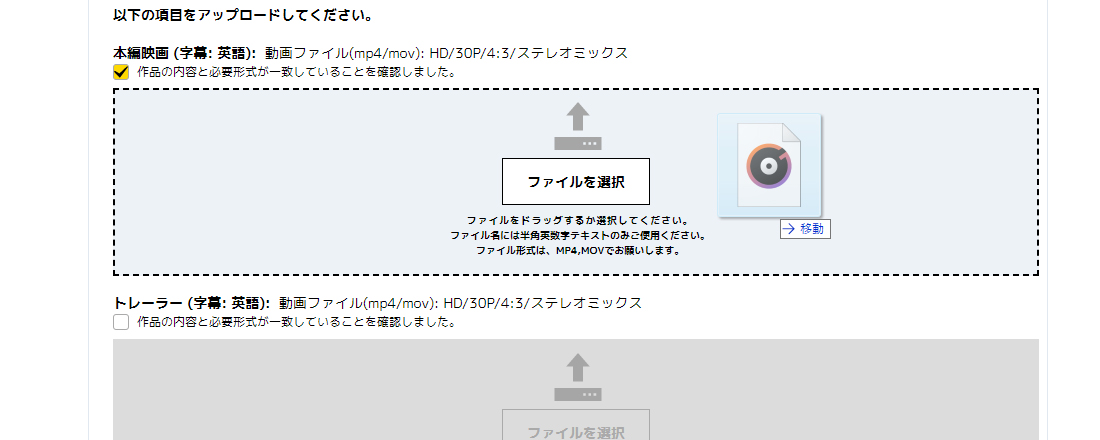
-
9. 納品用モジュールの一番下に、その他の枠がございます。
これは、例えば、購入者様より予定にはなかった納品物の要望が合った場合で、御社が対応できる場合に、そのDATAを納品するために使用するための枠になります。ですので、通常の納品は使用しません。
不要な場合には、この枠は無視して進めていただければと思います。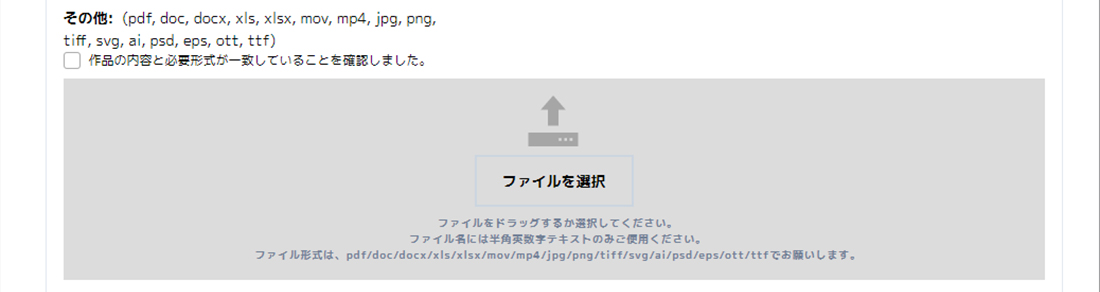
-
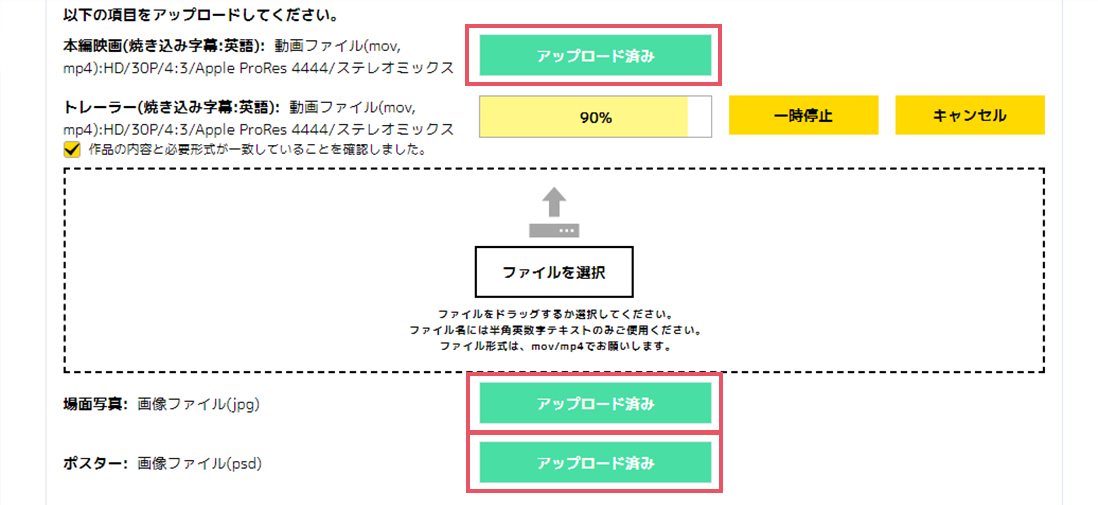
10. 納品物のアップロード中は、残りのDATA容量の%が表示されます。
アップロードが完了すると、緑の枠内に、「アップロード済」の文字が表示されます。
※ご注意点:アップロード中に他の画面へ遷移をしないようにお願いいたします
-
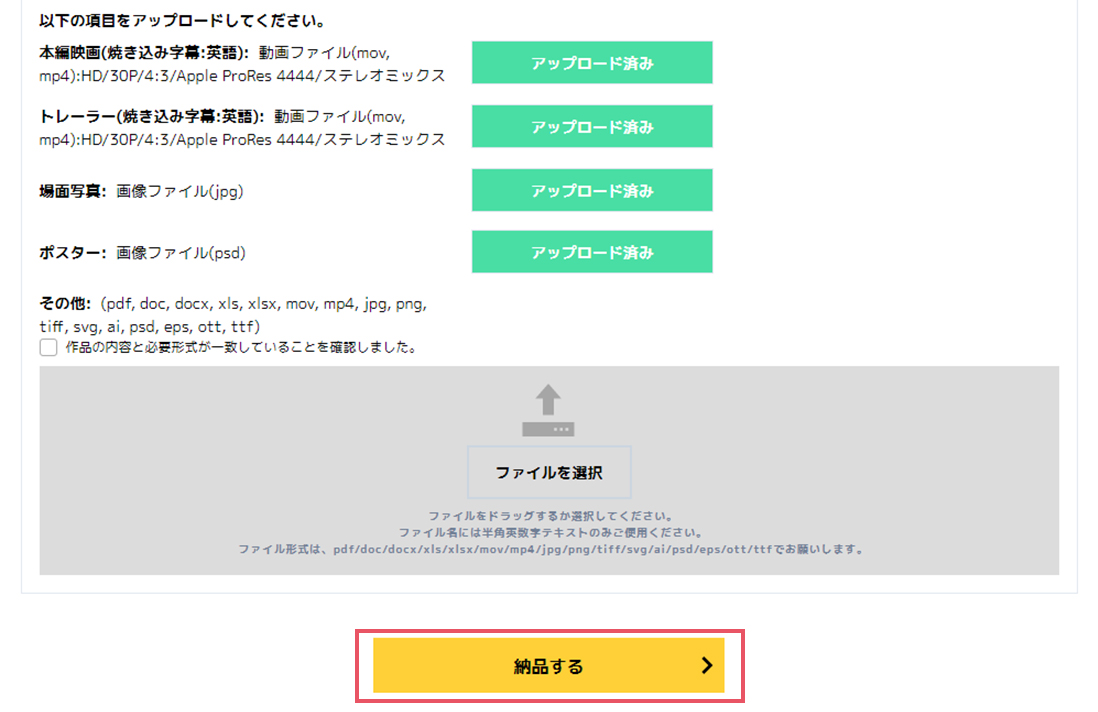
11. すべての納品物が、アップロードできましたら、
「納品する」ボタンがオレンジ色になりますので、押してください。
-
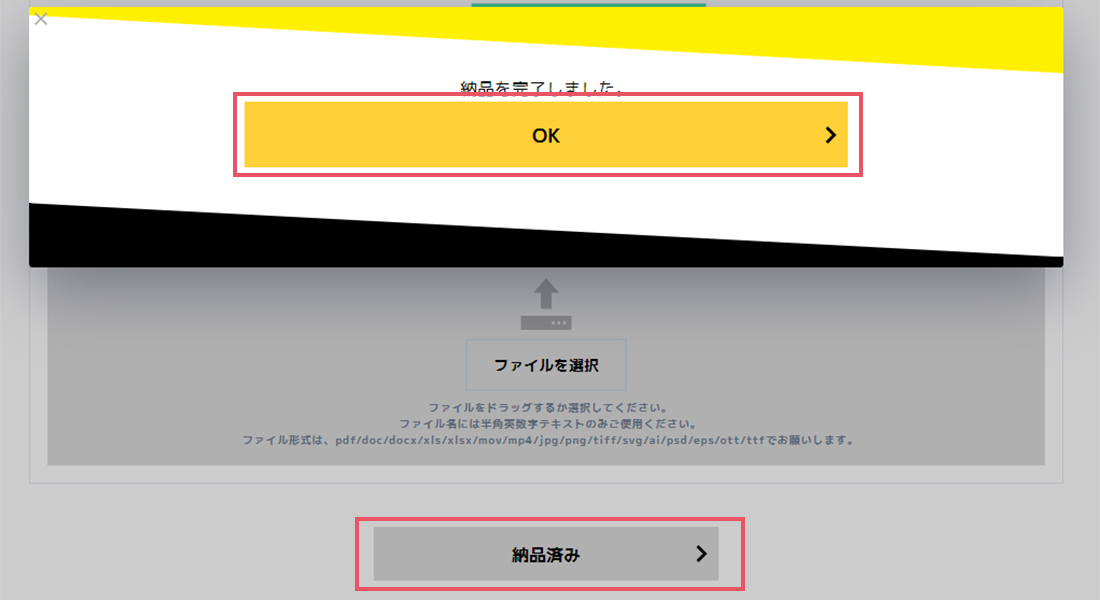
12. 納品完了しました。というポップアップがでますのでOKを押してください。
一番下の「納品する」ボタンが「納品済み」に切り替われば、納品は完了です。
ありがとうございました。